


Amazon Prime Video Benutzerprofile erstellen – das Wichtigste in Kürze
Netflix oder Disney+ sind seit Beginn an offen für Account Sharing. Das bedeutet, dass bei einem Konto mehrere Nutzer den Streamingdienst mit getrennten Profilen in Anspruch nehmen können. Kinder schauen dann beispielsweise in ihrem Zimmer eine kindgerechte Zeichentrick-Serie, während die Eltern im Wohnzimmer einen Krimi verfolgen.
Amazon Prime Video teilen – geht das?
Bei Amazon Prime Video war dies bisher allerdings nicht möglich. Dort konnten Nutzer nur zwischen einem Profil für Erwachsene und für Kinder wechseln. Seit Anfang Juli können Film- und Serienfans jedoch über eine Profilfunktion bis zu sechs Profile bei Amazon Prime Video anlegen. Das bedeutet: Der Konto-Inhaber und bis zu fünf weitere Profile, bzw. Personen.
Bis zu drei Nutzer können gleichzeitig Serien und Filme streamen. Handelt es sich aber um die gleiche Episode oder den gleichen Film zur selben Zeit, ist die Möglichkeit auf maximal zwei verschiedene Geräte limitiert.
Amazon Prime Video bleibt auch bei mehreren Accounts familienfreundlich
Familienfreundlich: Amazon bleibt sich auch hier treu und lässt die Wahl zwischen Erwachsenen- und Kinderprofilen. Bei den Profilen für Kinder werden nur Inhalte bis zu FSK 12 angezeigt. Filme und Serien mit der Zertifizierung FSK 16 oder FSK 18 sind unsichtbar.
Amazon Prime Video Nutzerkonten anlegen und verwalten – so geht’s
Egal, ob in der Amazon Prime Video App über einen Amazon Fire TV Stick oder die Amazon Prime Video App (Android | iOS) auf einem Smartphone: Um verschiedene Nutzerprofile anlegen oder verwalten zu können, genügen nur wenige Schritte. Bedingung ist lediglich eine Amazon Prime Mitgliedschaft:
PGRpdiBpZD0ic3RhZ2ktMTQxOTk1NDU2NiIgY2xhc3M9InN0YWdpLWluLWNvbnRlbnQtYWQgc3RhZ2ktZW50aXR5LXBsYWNlbWVudCI+PHNjcmlwdCBhc3luYyBzcmM9Ii8vcGFnZWFkMi5nb29nbGVzeW5kaWNhdGlvbi5jb20vcGFnZWFkL2pzL2Fkc2J5Z29vZ2xlLmpzP2NsaWVudD1jYS1wdWItNTU1MjYxOTc4Mjc2NzI1NiIgY3Jvc3NvcmlnaW49ImFub255bW91cyI+PC9zY3JpcHQ+PGlucyBjbGFzcz0iYWRzYnlnb29nbGUiIHN0eWxlPSJkaXNwbGF5OmJsb2NrOyIgZGF0YS1hZC1jbGllbnQ9ImNhLXB1Yi01NTUyNjE5NzgyNzY3MjU2IiAKZGF0YS1hZC1zbG90PSIxOTQwMTkyMjc0IiAKZGF0YS1hZC1mb3JtYXQ9ImF1dG8iPjwvaW5zPgo8c2NyaXB0PiAKKGFkc2J5Z29vZ2xlID0gd2luZG93LmFkc2J5Z29vZ2xlIHx8IFtdKS5wdXNoKHt9KTsgCjwvc2NyaXB0Pgo8L2Rpdj4=Amazon Prime Video Profile in drei Schritten anlegen:
- In der Amazon Prime App im Drop-Down-Menü „Profilauswahl“ wählen.
- Auf Plus-Symbol tippen, alternativ auch „Neue hinzufügen“
- Den weiteren Anweisungen folgen.
Amazon Prime Video Profile in drei Schritten bearbeiten oder entfernen:
- Drop-Down Menü auf „Profilauwahl“ und dann „Profile verwalten“ tippen.
- Daraufhin „Profile bearbeiten“ und das Profilsymbol anwählen, das bearbeitet oder entfernt werden soll.
- „Profile entfernen“ für löschen oder „Änderungen speichern“, um Änderungen abzusichern.
Amazon Prime Video Profile über Webbrowser anlegen
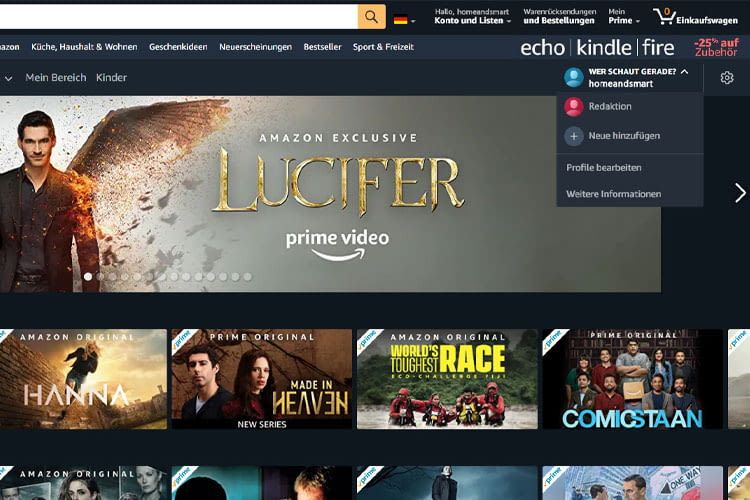
Neben den Einstellungen über Apps können Nutzer verschiedene Profile auch mit ihrem Amazon Account über die Amazon Prime Video Website erstellen:
- Reiter neben dem Einstellungsrad auf der oberen rechten Seite anwählen.
- Unter „Wer schaut gerade?“ im Drop-Down Menü wird das eigene Profil angezeigt.
- Unter Plussymbol und „Neue hinzufügen“ weitere Konten hinzufügen.
- Mit „Profile bearbeiten“ andere Einstellungen vornehmen, z. B. Profile löschen oder ändern.
In unserem Test funktionierte die Profilerstellung über den Webbrowser einfach und schnell. Beim Starten von Amazon Prime Video über einen Fire TV Stick wurden wir direkt gefragt, mit welchem Profil wir schauen wollen. Hier fanden wir zudem auch die Option weitere Profile anlegen zu können, ohne die oben erwähnten Schritte vornehmen zu müssen.
Neues zu Smart Home

Split Klimageräte Test 2026: Split Klimaanlagen im Vergleich

Hygiene-Mythos Saugroboter: Warum die 100-Grad-Station nicht automatisch sauber hält

Top 3 Einsteigermodelle unter 450 Euro: Der bestbewertete Saugroboter ist ausgerechnet der günstigste

Vier Saugroboter-Flaggschiffe 2026 im Test: Wer holt sich die Krone der Oberklasse?

Top 3 Saugroboter 2026: Wer wischt am gründlichsten?

Dyson vs. MOVA: Zwei Wischwalzen, ein Boden – und der Platzhirsch verliert den Thron
Weitere Artikel zu Smart Home

Was ist Wi-Fi 6? Infos, Funktionen, Vorteile & Produkte, Kosten

TP-Link Tapo C200 WLAN-Überwachungskamera im Test Check

Apple TV 4K mit vernetztem Home Cinema im Test-Überblick

Anker eufy Security Smart Drop – Paketbox für Problemgegenden

Rittermanager Alexa Skill – Die Reise eines glorreichen Helden

Smart Leben: Wie wir unser Zuhause besser für uns nutzen können
Neueste Artikel


