


Google-Anwendungen auf Amazon-Tablets?

Kostenloser Versand für Prime-Produkte, Zugriff auf Prime Video sowie Prime Music und vieles mehr. Jederzeit kündbar. Ab 4,49€ pro Monat. Jetzt klicken & 1 Monat gratis testen!
Amazon Fire HD Tablets sind stark auf die Nutzung innerhalb des Amazon-Kosmos ausgerichtet. Im Gegensatz zu anderen Android-Tablets lassen sich keine Apps aus dem Google Play Store downloaden. Dafür sind Fire Tablets relativ günstig und durch die Sprachsteuerung und digitale Assistentz von Amazon Alexa noch attraktiver geworden. Wir zeigen, wie sich ein Amazon Fire Tablet fast genauso wie andere Android-Tablets nutzen lässt, indem man den Google Play Store installiert.
Anmerkung der Redaktion: Die Umsetzung der Anleitung erfolgt auf eigene Gefahr. Die homeandsmart GmbH wird keinerlei Haftung für etwaig auftretende Schäden übernehmen. Es kann durch die Durchführung der Anleitung zu einem Garantieverlust des Geräts kommen.
Anleitung: Google Play Store auf Fire HD Tablet installieren
Schritt 1: ES File Explorer aus dem Amazon App Store herunterladen, um ZIP-Dateien öffnen zu können.
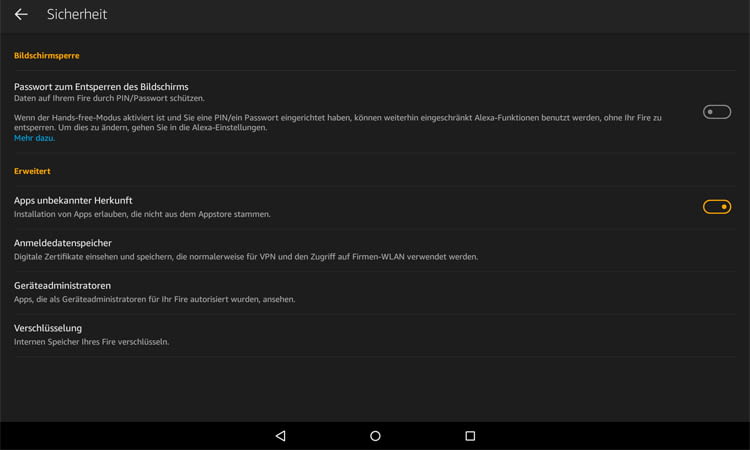
Schritt 2: In den Einstellungen des Tablets unter „Sicherheit“ die Installation von Apps erlauben, die nicht aus dem Amazon App Store kommen.
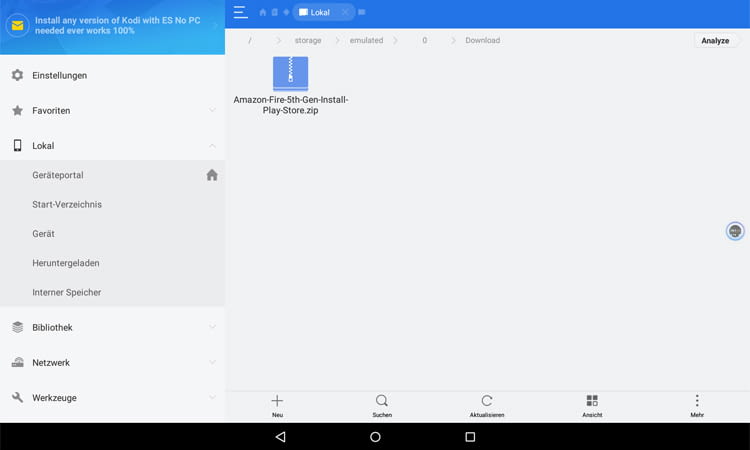
Schritt 3: Unter http://rootjunkysdl.com/files/?dir=Amazon%20Fire%205th%20gen folgendes Paket herunterladen: Amazon-Fire-5th-Gen-Install-Play-Store.zip
Schritt 4: ZIP-Ordner mit dem ES File Explorer öffnen.
Schritt 5: Folgende Dateien in der aufgeführten Reihenfolge installieren:
PGRpdiBpZD0ic3RhZ2ktMzE4MjQ3NTYyNSIgY2xhc3M9InN0YWdpLWluLWNvbnRlbnQtYWQgc3RhZ2ktZW50aXR5LXBsYWNlbWVudCI+PHNjcmlwdCBhc3luYyBzcmM9Ii8vcGFnZWFkMi5nb29nbGVzeW5kaWNhdGlvbi5jb20vcGFnZWFkL2pzL2Fkc2J5Z29vZ2xlLmpzP2NsaWVudD1jYS1wdWItNTU1MjYxOTc4Mjc2NzI1NiIgY3Jvc3NvcmlnaW49ImFub255bW91cyI+PC9zY3JpcHQ+PGlucyBjbGFzcz0iYWRzYnlnb29nbGUiIHN0eWxlPSJkaXNwbGF5OmJsb2NrOyIgZGF0YS1hZC1jbGllbnQ9ImNhLXB1Yi01NTUyNjE5NzgyNzY3MjU2IiAKZGF0YS1hZC1zbG90PSIxOTQwMTkyMjc0IiAKZGF0YS1hZC1mb3JtYXQ9ImF1dG8iPjwvaW5zPgo8c2NyaXB0PiAKKGFkc2J5Z29vZ2xlID0gd2luZG93LmFkc2J5Z29vZ2xlIHx8IFtdKS5wdXNoKHt9KTsgCjwvc2NyaXB0Pgo8L2Rpdj4=- GoogleLoginService.apk
- GoogleServicesFramework.apk
- com.google.android.gms-6.6.03_(1681564-036)-6603036-minAPI9.apk
- com.android.vending-5.9.12-80391200-minAPI9.apk
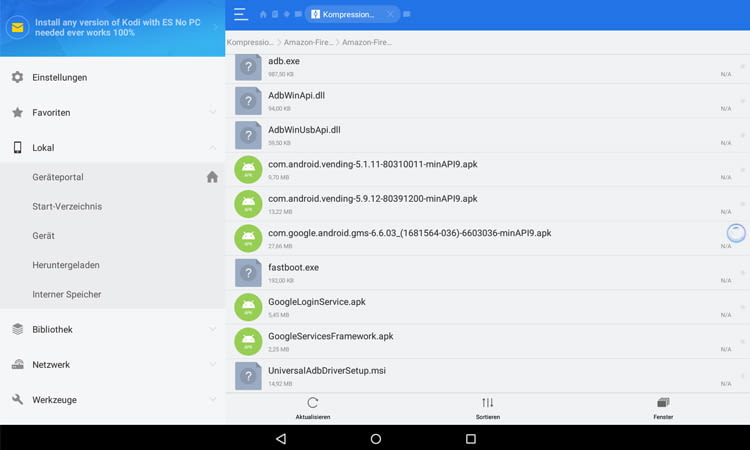
Tipp der Redaktion: Wenn Sie auf eine Datei klicken, sollte rechts unten der Button „Installieren“ erscheinen. Ist dieser Button ausgegraut, einmal in Standby gehen und das Gerät wieder anschalten – jetzt sollte es funktionieren.
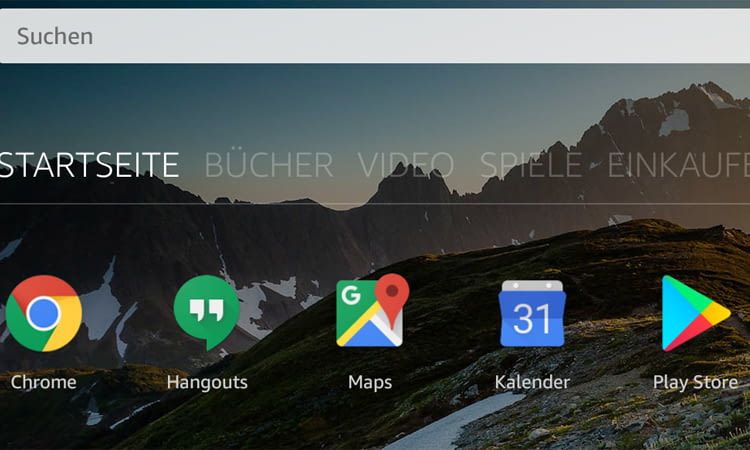
Nachdem alle Dateien installiert wurden, sind wir fertig. Der Google Play Store findet sich nun auf dem Home-Bildschirm des Fire HD Tablets und kann wie gewohnt genutzt werden.
Lesetipps zum Thema Amazon Fire Tablet
Tablet-Überblick: Das können die Amazon Fire Tablets wirklich
Das Fire HD 10 Tablet mit Alexa Hands-free hat einiges zu bieten
Das neue Amazon Fire TV bringt 4K HDR ins Bild
Mehr Infos und News zum Smart Home
Neues zu Smart Home

Anker SOLIX 4 und Jackery SolarVault 3 Pro im Vergleich: Top-Technik vs. Top-Sicherheit

Günstiger Fensterputzroboter im Test: Lohnt sich der MOVA N1 wirklich?

Saugroboter Flaggschiffe 2026: Vier Testsieger, vier völlig verschiedene Stärken

Top 3 Saugroboter 2026: Wer wischt am gründlichsten?

Top 3 Einsteigermodelle im Test: Diese Saugroboter unter 450 Euro treten gegen die Oberklasse an

Vier Saugroboter, ein Machtwechsel: Was sich 2026 gerade verschiebt
Weitere Artikel zu Smart Home

Fire TV Stick Browser: Übersicht aller wichtigen Browser Apps

Copypastry: Individuelle Ausstechformen aus dem 3D-Drucker

BLAST und MEGABLAST im Test-Überblick: Bluetooth-Boxen mit Alexa

TP-Link HS100 WLAN-Steckdose mit Amazon Alexa verbinden

IKEA TRÅDFRI Gateway und Lampen einrichten

Mit Alexa Nachrichten verschicken und empfangen – so geht’s
Neueste Artikel


