


Voraussetzungen zur Verbindung von HomePod und Apple TV
Mit AirPlay-fähigen Geräten lassen sich beliebige Inhalte wie Filme, Videos oder Musik auf Apple’s neuen HomePod streamen. Das Video läuft also über den Apple TV am Fernseher ab, und der Ton wird über den externen AirPlay-Lautsprecher ausgegeben anstatt direkt über den Fernseher oder eine angeschlossene Audio-Anlage. Es gibt jedoch einige technische Voraussetzungen, damit das ganze reibungslos funktioniert:
- HomePod muss mit iPhone / iPad eingerichtet werden (Anleitung hier)
- HomePod muss sich im gleichen WiFi wie der Apple TV befinden
- Erst ab Apple TV der 4. Generation
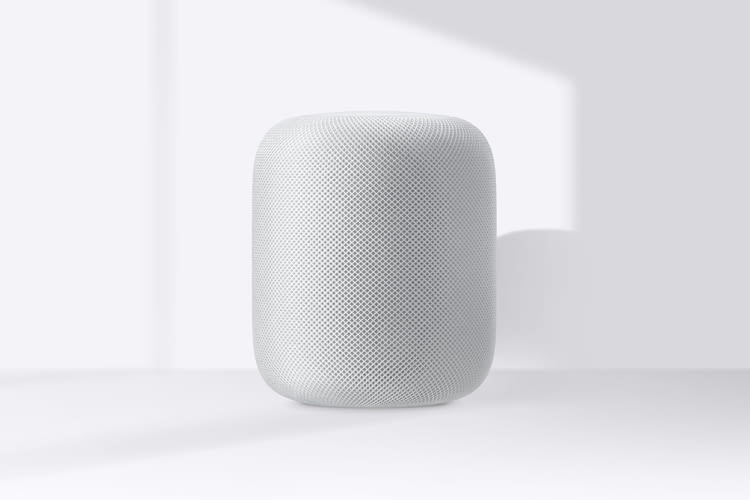
Sound vom Apple TV kabellos auf dem HomePod Lautsprecher ausgeben
Im Apple TV lässt sich ein AirPlay-fähiges Gerät, wie der HomePod, als Lautsprecher einrichten. Vorteil einer AirPlay-Verbindung im Gegensatz zu Bluetooth, ist eine verlustfreie Klangübertragung. Der Nachteil den man im Hinterkopf behalten sollte ist jedoch, dass bei Ausfall des WLANs auch die Audio-Verbindung zum HomePod ausfallen würde.
Und so geht’s:
- Im Apple TV Homescreen die „Einstellungen“ aufrufen
- Den Punkt „Video und Audio“ auswählen
- Den Punkt „Audioausgabe“ auswählen
- Unter „Andere Geräte“ den HomePod auswählen – fertig.
Sound vom Apple TV während des Streams auf HomePod ausgeben
Wenn man sich bereits mitten im Film befindet und dann dazu entscheiden sollte, den Ton statt z. B. auf dem Fernseher doch auf dem HomePod auszugeben, geht das auch ohne den Film abzubrechen ganz schnell:
- Auf der Siri Remote nach unten swipen
- Nach rechts swipen, um den Audio Tab zu öffnen
- Nach unten swipen, um den HomePod auszuwählen.
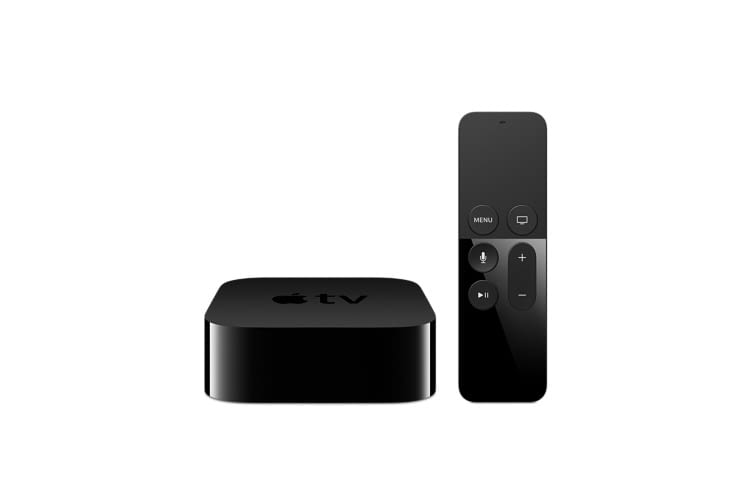
Videowiedergabe mit Siri über HomePod steuern
Mit Hilfe von Siri lässt sich das Filmerlebnis auf dem Apple TV bekannterweise noch ein klein wenig steigern. Als Sprachassistentin kann Siri auch über den HomePod den Film pausieren, fortsetzen und vor- sowie zurückspulen. Auch wenn die deutsche Sprachversion des HomePods noch nicht existiert, wird sie vermutlich denen anderer Siri-Geräte entsprechen.
PGRpdiBpZD0ic3RhZ2ktMzAxMTAwMjU2NCIgY2xhc3M9InN0YWdpLWluLWNvbnRlbnQtYWQgc3RhZ2ktZW50aXR5LXBsYWNlbWVudCI+PHNjcmlwdCBhc3luYyBzcmM9Ii8vcGFnZWFkMi5nb29nbGVzeW5kaWNhdGlvbi5jb20vcGFnZWFkL2pzL2Fkc2J5Z29vZ2xlLmpzP2NsaWVudD1jYS1wdWItNTU1MjYxOTc4Mjc2NzI1NiIgY3Jvc3NvcmlnaW49ImFub255bW91cyI+PC9zY3JpcHQ+PGlucyBjbGFzcz0iYWRzYnlnb29nbGUiIHN0eWxlPSJkaXNwbGF5OmJsb2NrOyIgZGF0YS1hZC1jbGllbnQ9ImNhLXB1Yi01NTUyNjE5NzgyNzY3MjU2IiAKZGF0YS1hZC1zbG90PSIxOTQwMTkyMjc0IiAKZGF0YS1hZC1mb3JtYXQ9ImF1dG8iPjwvaW5zPgo8c2NyaXB0PiAKKGFkc2J5Z29vZ2xlID0gd2luZG93LmFkc2J5Z29vZ2xlIHx8IFtdKS5wdXNoKHt9KTsgCjwvc2NyaXB0Pgo8L2Rpdj4=Verfügbare Sprachbefehle für Siri auf dem HomePod sind:
- „Hey Siri, spule [2 Minuten/Sekunden/Stunden] vor.“
- „Hey Siri, Anhalten.“
- „Hey Siri, springe [10 Minuten/Sekunden/Stunden] zurück.“
- „Hey Siri, Abspielen.“
Apple TV mit HomePod für Stereo-Klang einrichten
Der HomePod wird künftig auch in der Lage sein, sich mit weiteren HomePods in einem Raum zusammenzuschließen. Und so richtet man den Stereo-Sound für Apple TV mit seinen HomePods ein:
- Beide HomePods zunächst über ein iPhone einrichten
- Die HomePods am gewünschten Standort aufstellen
- Die Geräte in den Apple TV Einstellungen hinzufügen
- Die beiden Geräte erkennen automatisch, dass sie sich im gleichen Raum befinden und balancieren sich im Klang aus

Den HomePod Lautsprecher vom Apple TV trennen
Wenn man den HomePod nicht länger als Ausgabegerät für seinen Apple TV nutzen möchte, kann er ganz einfach in den Lautsprecher-Optionen wieder getrennt werden:

Smart sein und sparen: Die Apple HomeKit Startersets von tink.de ermöglichen iOS-Nutzern mit wenigen Klicks den Einstieg ins smarte Zuhause. Die Geräte lassen sich anschließend direkt im Control Center steuern.
- Im Apple TV Homescreen die „Einstellungen“ aufrufen
- Den Punkt „Video und Audio“ auswählen
- Den Punkt „Audioausgabe“ auswählen
- Unter „Andere Geräte“ den HomePod abwählen
Neues zu Soundbar

Krasse Deals bei MediaMarkt: bis zu 59 % Rabatt auf Smart TVs

Soundbar bis 200 Euro: Top Ton zum kleinen Preis?

Soundbar bis 300 Euro Test – Die Testsieger im Vergleich

Soundbar Test: Die besten Soundbars von Sonos, Bose & Co.

Soundbar günstig wie nie! Denon DHT-S517 jetzt 36% reduziert!

MediaMarkt haut Premium JBL Audiogeräte mit 39 % Rabatt raus!
Weitere Artikel zu Soundbar

Heimkinosystem mit Amazon Echo einrichten – so geht‘s

Nebula Soundbar Fire TV Edition – Bewertung und Überblick

Yamaha MusicCast YSP-2700 Soundbar im Test-Überblick

Yamaha YAS-207 Soundbar mit Bluetooth im Test-Überblick

Samsung HW-K850 Soundbar mit Subwoofer im Test-Überblick

Sonos Beam Soundbar Test-Überblick und Leistungs-Vergleich
Neueste Artikel


