


So funktioniert der manuelle Google Home Reboot
Für einen Google Home-Reboot gibt es zwei Möglichkeiten. Die eine davon ist das Ziehen des Steckers und die andere ein Reboot über die Google Home-App.
Google Home manuell zurücksetzen:
- Ziehen des Steckers aus der Steckdose und mindestens eine Minute abwarten.
- Dann erneutes Einstecken des Steckers.
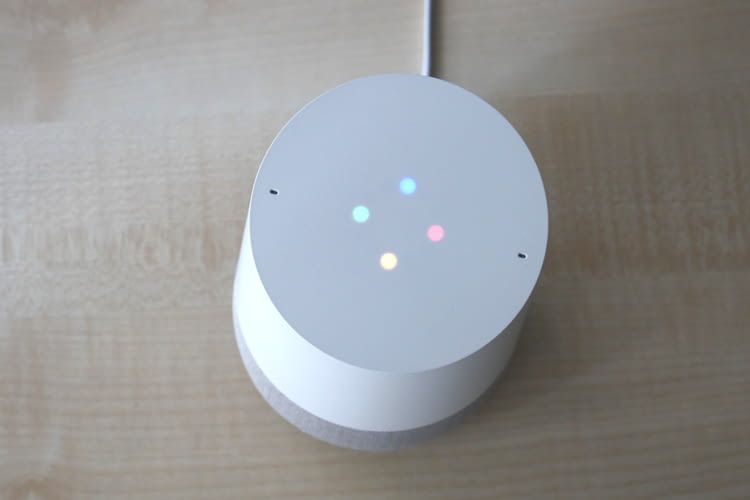
- Google Home startet automatisch neu. Dies signalisiert Google Home durch bunte, kreisende Lichter.
So funktioniert der Reboot über die Google Home-App:
- WLAN aktivieren und Google Home-App öffnen.
- Tipp auf „Geräte“ in der oberen rechten Ecke.
- Auswahl des Google Home-Lautsprechers.
- Es öffnet sich ein Fenster. Tipp auf „Menü“ und auf „Einstellungen“.
- Oben rechts auf die Punkte klicken. Im Menü „Reboot“ auswählen.
Google Home in 3 Schritten zurücksetzen
Wenn ein Reset von Google Home nicht geholfen hat, bietet sich ein Reboot an. Ein Reboot hilft beispielsweise, wenn sich Google Home bei einem Update aufgehängt hat. Dies erkennt der Nutzer am dauerhaften Aufleuchten von sechs orangefarbenen Lichtern. Ein Reset ist ausschließlich über den Reset-Button durchzuführen. Ein Zurücksetzen über die Google Home-App ist nicht möglich.
- Auf der Rückseite von Google Home befindet sich ein Button mit einem Symbol, das ein durchgestrichenes Mikrofon darstellt.
- Diesen Button für mindestens 15 Sekunden drücken.
- Google Home teilt anschließend per Sprachausgabe mit, dass ein Reset durchgeführt wird.
Das Gerät wurde nun auf seine Werkseinstellungen zurückgesetzt. Ein Reset empfiehlt sich vor allem dann, wenn ein gebrauchter Google Home Lautsprecher verkauft werden soll.
Google Home Mini in 3 Schritten zurücksetzen
Ein Reboot ist auch bei Google Home Mini möglich:
PGRpdiBpZD0ic3RhZ2ktMTYxNTQzODE1IiBjbGFzcz0ic3RhZ2ktaW4tY29udGVudC1hZCBzdGFnaS1lbnRpdHktcGxhY2VtZW50Ij48c2NyaXB0IGFzeW5jIHNyYz0iLy9wYWdlYWQyLmdvb2dsZXN5bmRpY2F0aW9uLmNvbS9wYWdlYWQvanMvYWRzYnlnb29nbGUuanM/Y2xpZW50PWNhLXB1Yi01NTUyNjE5NzgyNzY3MjU2IiBjcm9zc29yaWdpbj0iYW5vbnltb3VzIj48L3NjcmlwdD48aW5zIGNsYXNzPSJhZHNieWdvb2dsZSIgc3R5bGU9ImRpc3BsYXk6YmxvY2s7IiBkYXRhLWFkLWNsaWVudD0iY2EtcHViLTU1NTI2MTk3ODI3NjcyNTYiIApkYXRhLWFkLXNsb3Q9IjE5NDAxOTIyNzQiIApkYXRhLWFkLWZvcm1hdD0iYXV0byI+PC9pbnM+CjxzY3JpcHQ+IAooYWRzYnlnb29nbGUgPSB3aW5kb3cuYWRzYnlnb29nbGUgfHwgW10pLnB1c2goe30pOyAKPC9zY3JpcHQ+CjwvZGl2Pg==- Auf der Unterseite von Google Home Mini befindet sich eine Taste. Diese liegt unterhalb des Netzkabels und zeigt einen eingravierten Kreis an.
- Diese Taste für 15 Sekunden gedrückt halten.
- Google Home Mini teilt per Sprachausgabe mit, dass ein Reset durchgeführt wird.
Weitere Anleitungen für Google Home
Google Home umbenennen – so geht’s
Google Home Suchhistorie in nur 3 Schritten löschen
Google Home FAQ: Häufige Fragen zur Nutzung von Google Home
Mehr Infos und Trends zum Smart Home
Neues zu Smart Home

Saugroboter mit Absaugstation 2026: Weil der Staubbeutel sich nicht selbst leert

Roborock Saros 20 Flow vs. MOVA V70: Welcher Saugroboter gewinnt 2026?

Top 3 Saugroboter 2026: Wer wischt am gründlichsten?

Roborock Qrevo S Pro: 18.500 Pa Saugkraft – dein Wohnzimmer hat keine Chance mehr

Staubsauger für Allergiker im Test: Endlich mal ein Sauger, der nicht schnauft wie du

Saugroboter mit Beutel oder ohne: Welche Station sich für dich wirklich lohnt
Weitere Artikel zu Smart Home

Cortana: Die lustigsten Easter Eggs, Witze und Sprüche

Yongse: Smarte WLAN-Steckdose zum günstigen Schnäppchenpreis

Google Home: maxdome und ProSieben per Sprachbefehle steuern

Cortana Spracheingabe: Die wichtigsten Sprachbefehle

Alexa Skill: Bring! Einkaufsliste per Sprache verwalten

Alexa Skill Stream Player bringt TV-Programm live auf Echo Show
Neueste Artikel


