


Google Home macht das Zuhause intelligent
Wer einen smarten Lautsprecher von Google hat, muss nicht mehr jeden Handgriff selbst machen. Stattdessen kann er unzählige Google Home kompatible Geräte mit Sprachbefehlen starten und steuern. Damit das reibungslos klappt, müssen diese aber natürlich erst einmal mit dem smarten Lautsprecher verbunden werden. Je nach Gerätetyp und Modell kann sich das Vorgehen dabei unterscheiden. Wir erklären hier deshalb nur die grundlegende Vorgehensweise. Detailinformationen zur Vernetzung bestimmter Produkte finden sich dagegen in der jeweiligen Bedienungsanleitung des Geräteherstellers.

Grundvoraussetzung für die Vernetzung:
Das Smartphone oder Tablet, das zur Nutzung der Google Home-App dient, muss sich in demselben WLAN-Netz befinden wie das Smart Home-Gerät.
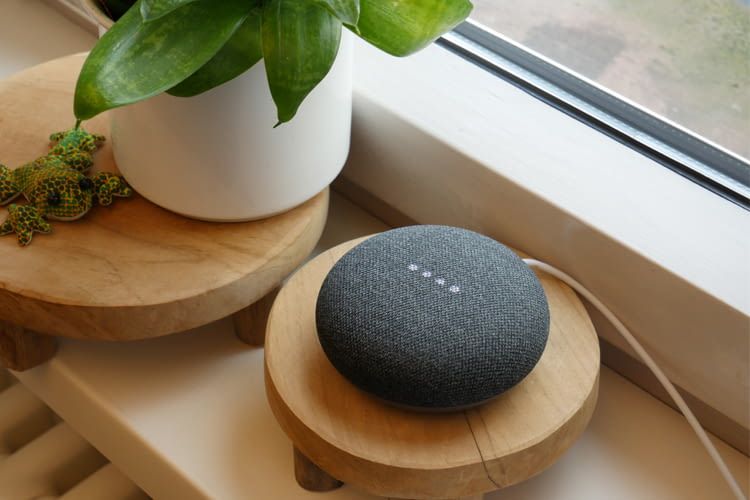
Geräte mit Google Home oder Google Home Mini verbinden
- Öffnen der Google Home-App.
- Aufruf des Startbildschirms. Tipp auf das Menü-Symbol in der linken oberen Ecke.
- Überprüfung, ob Google Home mit dem gewünschten Google-Konto verbunden ist.
- Ein Wechsel des Google-Kontos ist über das Dreieck-Symbol rechts neben dem Kontonamen möglich.
- Dann Klick auf „Smart Home-Steuerung“.
- Auswahl von „Geräte“ unten rechts und anschließend des Symbols „Hinzufügen“.
- Anschließend den Gerätetyp wählen, der verbunden werden soll.
- Befolgung der weiteren Anleitung.
- Wenn die Kopplung erfolgreich war, Tipp auf „Fertig“.
Übrigens: Google Home und Google Home Mini lassen sich mit beliebig vielen Geräten verbinden.
https://www.youtube.com/watch?v=9LtCAl5ukXc
Alias als individuelle Bezeichnung für Smart Home Geräte festlegen
Einige Smart Home-Geräte haben recht umständliche Namen. Deshalb bietet Google die Option an, einen Alias/Nickname für die jeweiligen Smart Home-Geräte festzulegen. Dies erleichtert und personalisiert die Sprachsteuerung.
PGRpdiBpZD0ic3RhZ2ktMjMzMTE3NjA1IiBjbGFzcz0ic3RhZ2ktaW4tY29udGVudC1hZCBzdGFnaS1lbnRpdHktcGxhY2VtZW50Ij48c2NyaXB0IGFzeW5jIHNyYz0iLy9wYWdlYWQyLmdvb2dsZXN5bmRpY2F0aW9uLmNvbS9wYWdlYWQvanMvYWRzYnlnb29nbGUuanM/Y2xpZW50PWNhLXB1Yi01NTUyNjE5NzgyNzY3MjU2IiBjcm9zc29yaWdpbj0iYW5vbnltb3VzIj48L3NjcmlwdD48aW5zIGNsYXNzPSJhZHNieWdvb2dsZSIgc3R5bGU9ImRpc3BsYXk6YmxvY2s7IiBkYXRhLWFkLWNsaWVudD0iY2EtcHViLTU1NTI2MTk3ODI3NjcyNTYiIApkYXRhLWFkLXNsb3Q9IjE5NDAxOTIyNzQiIApkYXRhLWFkLWZvcm1hdD0iYXV0byI+PC9pbnM+CjxzY3JpcHQ+IAooYWRzYnlnb29nbGUgPSB3aW5kb3cuYWRzYnlnb29nbGUgfHwgW10pLnB1c2goe30pOyAKPC9zY3JpcHQ+CjwvZGl2Pg==- Öffnen der Google Home App.
- Tipp auf dem Startbildschirm auf das Symbol „Menü“ und dann auf „Smart Home-Steuerung“.
- Anschließend den Tab „Geräte“ anklicken und das Gerät wählen, das umbenannt werden soll.
- Tipp auf „Alias“ und Eingabe eines Namens. Anschließend Bestätigung mit „OK“.
- Der neue Alias ist nun im Tab „Gerätedetails“ einsehbar.
Wichtig: Alias-Namen eignen sich nur für die Zuordnung von Lampen innerhalb der Google Home-App. Die gewählten Alias werden nicht in der Google Home Partner-App angezeigt.
Mit Google Home oder Chromecast Audiostream Radio hören
Mit Google Home Sprachbefehlen YouTube auf dem Fernseher schauen
Google Home FAQ: Häufige Fragen zur Nutzung von Google Home
Mehr Infos und Trends zum Smart Home
Neues zu Smart Home

Walze, Mopp oder Platte? Welcher Wischroboter passt wirklich zu dir

Klimaanlage nachrüsten: Drei Varianten, eine schwitzt — welche ist die richtige für dich?

home&smart Award 2026: Ecovacs Winbot W2S Pro Omni überzeugt!

Dein Schlafzimmer wird nachts feuchter, als du denkst – das ist der Grund

Balkonkraftwerk im Realitätscheck: So viel Autarkie ist wirklich drin

Drei Saugroboter, tausend Tierhaare – nur einer wird zum Held
Weitere Artikel zu Smart Home

Google Home: Mikrofon und Lautsprecher ausschalten

Solable LAVIE wertet Leitungswasser zu Mineralwasser auf

Stream Agent für Twitch: Der inoffizielle Alexa Skill für Twitch

Google Home Benachrichtigungen stummschalten

Jobunication VR – Online-Karrieremesse mit Virtual Reality

Google Home: Radio hören | Anleitung
Neueste Artikel


