


Inhalte von Chrome auf Google Home streamen
Für das Streamen von Inhalten von Chrome auf Google Home gibt es insgesamt vier Methoden. Zuvor empfiehlt es sich aber, das Cast-Symbol an die Symbolleiste des Chrome-Browsers anzuheften. Dazu geht man wie folgt vor:
- Im Chrome-Browser oben rechts auf die drei Punkte klicken, die ins Einstellungen-Menü führen.
- Nach unten zum Punkt Streamen navigieren, das Cast-Symbol sollte sich jetzt automatisch rechts oben im Google Chrome Browser angeheftet haben.
Stand: 14.10.2026
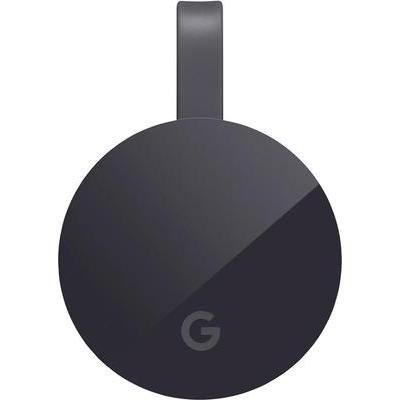
Google Chromecast Ultra
Streaming Media Player: Filme, Serien und Sendungen ganz einfach in bis zu 4K HD & HDR auf den TV streamen

Stand: 14.10.2026
Methode 1 – Musik streamen vom Chrome Browser über das Cast-Symbol
- Das Cast-Symbol befindet sich rechts oben im Chrome Browser
- Klick auf das Cast-Symbol. Es erscheint eine Liste von vefügbaren Google Home-Lautsprechern
- Auswahl des jeweiligen Google Home-Gerätes
Methode 2 – Auio streamen über Cast optimierte Webseiten
Es gibt Webseiten, die eigens für Chromecast optimiert wurden wie Google Play Music.
- Öffnen der optimierten Internetseite
- Klick auf die Schaltfläche „Streamen“. Diese befindet sich in der Nähe anderer Medien-Steuerelemente, wie zum Beispiel Wiedergabe-Buttons oder Schaltflächen zum Pausieren oder zum Einstellen der Lautstärke
- Auswahl des jeweiligen Google Home-Gerätes zum Audio-Streaming
Methode 3 – Audio abspielen über das Einstellungsmenü im Google Chrome Browser
- Klick auf das Menü Einstellungen oben rechts in der Symbolleiste im Chrome-Browser, symbolisiert durch drei Punkte
- Nach unten navigieren und auf den Menüpunkt Streamen klicken
- Auswahl des Google Home-Gerätes auf das die Musik gestreamt werden soll
Methode 4 – Audio streamen über eine Webseite in Chrome
- Öffnen eines neuen Tabs im Chrome-Browser
- Klick auf die Webseite mit der rechten Maustaste
- Auswahl der Option Streamen (Beim Mac die CTRL-Taste gedrückt halten)
- Auswahl des Google Home-Gerätes auf welchem die Musik ausgegeben werden soll
Sprachbefehle zum Streamen von Chrome Inhalten auf Google Home
Das Steuern von Chrome Inhalten auf Google Home ist auch via Sprachbefehl an Google Assistant möglich:
- „Ok Google, Stopp!“
- „Ok Google, Lauter!“
- „Ok Google, erhöhe die Lautstärke!“
- „Ok Google, fortfahren!“
Weitere Anleitungen für Google Home
How-To: Google Home Lautsprecher Sprache ändern
Google Home mit Windows PCs nutzen
Google Home als Bluetooth-Lautsprecher verbinden
Mehr Trends und News zum Smart Home
PGRpdiBpZD0ic3RhZ2ktMTA3Mzk1NDE0OSIgY2xhc3M9InN0YWdpLWluLWNvbnRlbnQtYWQgc3RhZ2ktZW50aXR5LXBsYWNlbWVudCI+PHNjcmlwdCBhc3luYyBzcmM9Ii8vcGFnZWFkMi5nb29nbGVzeW5kaWNhdGlvbi5jb20vcGFnZWFkL2pzL2Fkc2J5Z29vZ2xlLmpzP2NsaWVudD1jYS1wdWItNTU1MjYxOTc4Mjc2NzI1NiIgY3Jvc3NvcmlnaW49ImFub255bW91cyI+PC9zY3JpcHQ+PGlucyBjbGFzcz0iYWRzYnlnb29nbGUiIHN0eWxlPSJkaXNwbGF5OmJsb2NrOyIgZGF0YS1hZC1jbGllbnQ9ImNhLXB1Yi01NTUyNjE5NzgyNzY3MjU2IiAKZGF0YS1hZC1zbG90PSIxOTQwMTkyMjc0IiAKZGF0YS1hZC1mb3JtYXQ9ImF1dG8iPjwvaW5zPgo8c2NyaXB0PiAKKGFkc2J5Z29vZ2xlID0gd2luZG93LmFkc2J5Z29vZ2xlIHx8IFtdKS5wdXNoKHt9KTsgCjwvc2NyaXB0Pgo8L2Rpdj4=Neues zu Smart Home

Balkonkraftwerk im Realitätscheck: So viel Autarkie ist wirklich drin

Drei Saugroboter, tausend Tierhaare – nur einer wird zum Held

Bosch-Werkzeug im Amazon-Sale: Bohrhammer, Kettensäge & Co. jetzt bis zu 46 % günstiger

OTTO reduziert Makita: Diese 18-V-Deals sind jetzt besonders günstig

Top-3 Saugroboter für Altbau: Türschwelle ist kein Problem mehr

DJI ROMO 2 im Test: Selbst wir waren skeptisch – bis er losfuhr
Weitere Artikel zu Smart Home

Comet DECT Thermostat im Test Check – Kosten & Funktionen

SmartThings App: Bedienzentrale für Samsung IoT und Smart Home

Sonos Lautsprecher mit Audible verbinden – so geht’s

Philips Hue Wireless Dimming Kit im Test-Überblick

Einbruchschutz: Haus, Türen und Fenster sichern und schützen

Google Home Voice Match einrichten – so geht’s
Neueste Artikel


