

HomeKit: Zweites Haus einrichten
Die Home-App zeigt das Smart Home in Räume und Szenen unterteilt an. Um mehr als ein Haus mit Apple HomeKit zu steuern – etwa das Ferienhaus, Büro oder die Stadtwohnung – müssen weitere Häuser hinzugefügt werden. Das erfordert die folgenden Schritte:
- Öffnen der Home-App.
- Oben links auf das Pfeil-Zeichen tippen.
- „Hauseinstellungen“ auswählen.
- Unter „Häuser“ die Option „Haus hinzufügen“ wählen.
- Hausname angeben und Home-Hintergrundbild auswählen.
- „Sichern“ auswählen.
- Auf „Fertig“ tippen. Nun lassen sich für das neue Haus Räume anlegen und Geräte hinzufügen.
HomeKit: Hauswechsel automatisch durchführen
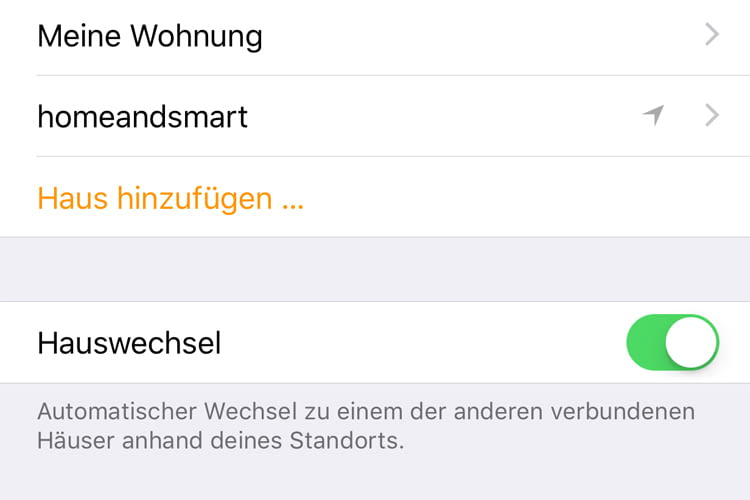
Werden mehrere Häuser mit HomeKit verwaltet, bietet es sich an, die Umgebungserkennung zu aktivieren. Dann erkennt die Home-App via Standortbestimmung, in welchem Haus man sich gerade befindet und wechselt die Benutzeroberfläche automatisch. Ist diese Funktion deaktiviert, lässt sich das Haus auch manuell switchen. Die Sprachsteuerung mit Siri greift auf das jeweils angewählte Haus zu. Zum Aktivieren der automatisierten Hauswechsel-Option ist folgende Einstellung nötig:
- Öffnen der Home-App.
- Oben links auf das Pfeil-Zeichen tippen.
- „Hauseinstellungen“ auswählen.
- Den automatischen Wechsel zu einem der anderen verbundenen Häuser anhand des Standorts aktivieren.
- Auf „Fertig“ tippen.

Smart sein und sparen: Die Apple HomeKit Startersets von tink.de ermöglichen iOS-Nutzern mit wenigen Klicks den Einstieg ins smarte Zuhause. Die Geräte lassen sich anschließend direkt im Control Center steuern.
Weitere Tipps zur Steuerung des Smart Home mit HomeKit
HomeKit FAQ: Fragen und Antworten zur Apple Smart Home-Steuerung
HomeKit: Steuerzentrale einrichten – iPad, Apple TV oder HomePod
HomeKit: Szenen erstellen – so geht’s
Mehr Infos und Trends zum Smart Home
Neues zu Smart Home
Bis zu 185 Euro extra im Jahr: Was ein Saug-Wischroboter wirklich kostet, verschweigen viele Händler

Ninja CRISPi PRO im Test: Was kann der 7-in-1 Glas-Air-Fryer wirklich?

Budget-Saugroboter unter 200 Euro: Roborock vs. Dreame vs. Xiaomi – einer setzt sich durch

MOVA V70: Der Saugroboter, der selbst unter dem Sofa keine Ausrede mehr gelten lässt

Dreame X60 Pro Ultra Complete im Test: Schlägt der Rekordbrecher wirklich alle Konkurrenten?

Ninja Siebträger oder AutoBarista? Luxe Café Mini Plus und AutoBarista Pro im Duell!
Weitere Artikel zu Smart Home

AUTOMOWER 450X: Test-Übersicht, Preis, Ausstattung, Technik

Google Home und Home Mini mit Bluetooth Lautsprecher verbinden

Amazon Echo Buttons: Spieleabend mit Alexa

HomeKit: Bevorzugte Geräte und Szenen verwalten

Philips Hue-Szenen mit Google Home verbinden – so geht‘s

Limostand Alexa Skill trainiert den Unternehmersinn
Neueste Artikel