


Philips Hue-Lichtszenen: Alle von Google Home unterstützte Lichtszenen
Wer zuhause ein Philips Hue-Lichtsystem im Einsatz hat, kann dieses per Sprache mit einem Google Home-Lautsprecher verbinden und per Sprachkommando an Google Assistant steuern. Wie das funktioniert, erklären wir in unserer Anleitung Philips Hue Lampen mit Google Home steuern – so geht’s.

Ab sofort unterstützen Google Home und Google Assistant auch nativ folgende Lichtszenen von Philips Hue:
- Sonnenuntergang Savanne
- Tropendämmerung
- Sensor for wakeup
- Nordlichter
- Nachtlicht
- Lesen
- Konzentrieren
- Hell
- Gedimmt
- Frühlingsblüten
- Entspannen
- Energie tanken
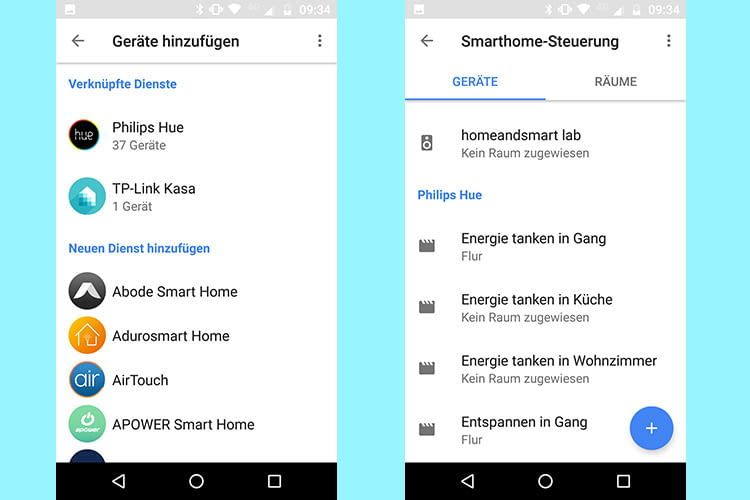
Philips Hue-Lichtszenen mit Google Home und Google Assistant verbinden
Um die Philips Hue-Lichtszenen in Google Home einzubinden muss sich die Philips Hue Bridge sowie das Smartphone oder Tablet, auf dem die Google Home-App genutzt wird, im selben WLAN-Netzwerk befinden. Danach sind folgende Schritte auszuführen:
- Starten der Google Home-App auf dem Smartphone
- Im Hauptmenü links oben zum Punkt Smarthome-Steuerung navigieren
- Rechts unten auf das runde Plus-Symbol klicken
- Das runde Philips Hue-Symbol auswählen
- Jetzt werden die Szenen in der Geräte-Übersicht angezeigt
- In der Geräteübersicht oben auf „Räume jetzt zuordnen“ tippen, es erscheint eine Auflistung aller Szenen
- Rechts neben der gewünschten Szene auf das Stiftsymbol klicken. Es erscheint eine Übersicht der verschiedenen Räume. Dort die Szene durch Tippen auf den runden Auswahlkreis neben dem jeweiligen Raum dem gewünschten Raum zuordnen
- Jeder Szene neben einen Raum auch noch einen Namen vergeben. Das ist wichtig, da die Philips Hue Szenen mit diesem Namen aufgerufen werden
- So oft wiederholen, bis alle Szenen den gewünschten Räumen zugeordnet sind, dann oben rechts auf „Fertig“ tippen
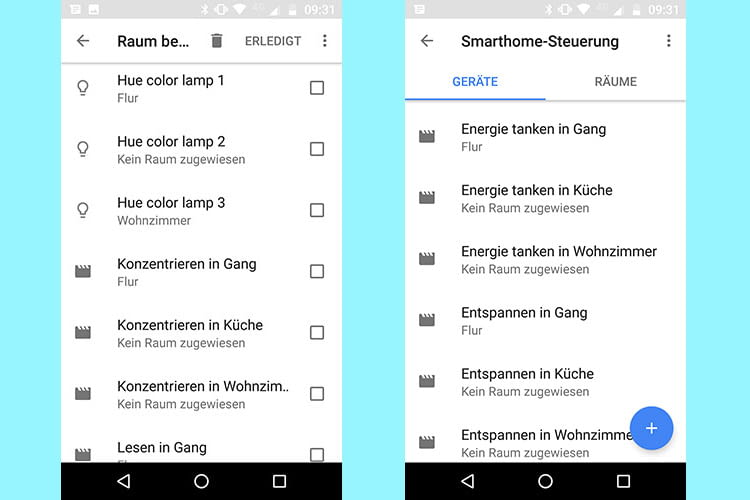
So funktioniert der Google Assistant Sprachbefehl für Philips Hue Lichtszenen
Ab sofort kann Google Assistant angewiesen werden, die jeweilige Szene für den hinterlegten Raum zu aktivieren. Der Aufruf erfolgt dabei über den vergegebenen Spitznamen. Google Assistant behandelt jede Szene wie eine eigene Lampe. Ein Beispiel: Google Home hat von der Philips Hue Bridge die Lichtszene „Entspannen im Gang“ für die Flurlampe übernommen. Sie erscheint in der Smarthome-Steuerung als „Entspannen in Gang“. In der Google Home App wurde wie die Szene wie oben beschrieben dem Raum Flur zugewiesen und der Spitzname Fluri vergeben. Jetzt kann über den Sprachbefehl „Ok Google, starte Fluri“ die Lichtszene via Google Home gestartet werden.
Weitere Anleitungen für Google Home und Google Assistant
Philips Hue Lampen mit Google Home steuern – so geht‘s
Google Home-App: Das sind die wichtigsten Funktionen
Google Assistant – Sprachsteuerung für das Smart Home
Mehr Infos und Trends zum Smart Home
Neues zu Smart Home

Voll autark dank Balkonkraftwerk? Wir zeigen, was wirklich möglich ist!

Klimaanlage einbauen lassen: So findet man den günstigsten Festpreis

Leise Ventilatoren 2026: Preis und Leistung im Vergleich

Klimaanlage im Schlafzimmer: Endlich schlafen wie eine Gurke – diese Modelle machen’s möglich
Gleiche Testnote, anderes Preisschild: Warum der günstigere Saugroboter das bessere Argument hat

Schlecht kalkuliert? Warum Split-Klimaanlagen 2026 oft Kopfzerbrechen bereiten
Weitere Artikel zu Smart Home

Amazon Echo Buttons: Spieleabend mit Alexa

HomeKit zweites Haus hinzufügen – so geht’s

HomeKit: Bevorzugte Geräte und Szenen verwalten

Philips Hue FAQ: Das sollte jeder über die Lichtsteuerung wissen

Limostand Alexa Skill trainiert den Unternehmersinn

GARDENA SILENO+: Test-Übersicht, Technik, Funktionen, Preise
Neueste Artikel


