


HomeKit kompatible Geräte mit dem HomePod steuern – so geht’s
Fernseher wie die Smart TVs LG OLED, VIZIO OLED oder TVs aus der Sony Z8H Series sind direkt mit Apples HomeKit kompatibel. Damit lassen sich ganz einfach die Lieblingsinhalte vom iPhone, iPad oder Mac direkt auf dem Gerät abspielen. Mit AirPlay kompatiblen Fernsehern lässt sich nahezu jeder Inhalt von den Appel Geräten direkt auf dem TV-Bildschirm spiegeln. Außerdem können die Inhalte auch per Siri in Verbindung mit dem HomePod per Sprachsteuerung kontrolliert werden.
Damit die Integration ins eigene Smart Home auch gelingt, sind für die genannten Hersteller folgende Schritte notwendig:
LG Fernseher ins HomeKit integrieren:
- Im Home Dashboard auf Airplay klicken
- Dann Einstellungen auswählen
- HomeKit-konfigurieren wählen
- Nun sollte der HomeKit Pairing Code angezeigt werden
- Diesen muss der Nutzer dann mit dem iPhone oder iPad in der Home App einscannen
VIZIO Fernseher ins HomeKit integrieren:
- SmartCast Home Screen auf dem VIZIO TV starten
- Den Reiter Extras wählen
- Apple HomeKit auswählen
- Nun wird der HomeKit Pairing Code angezeigt
- Den Code mit dem iPhone oder iPad scannen oder manuell eingeben
Sony Fernseher ins HomeKit integrieren:
PGRpdiBpZD0ic3RhZ2ktMTU2Nzg0OTYzOCIgY2xhc3M9InN0YWdpLWluLWNvbnRlbnQtYWQgc3RhZ2ktZW50aXR5LXBsYWNlbWVudCI+PHNjcmlwdCBhc3luYyBzcmM9Ii8vcGFnZWFkMi5nb29nbGVzeW5kaWNhdGlvbi5jb20vcGFnZWFkL2pzL2Fkc2J5Z29vZ2xlLmpzP2NsaWVudD1jYS1wdWItNTU1MjYxOTc4Mjc2NzI1NiIgY3Jvc3NvcmlnaW49ImFub255bW91cyI+PC9zY3JpcHQ+PGlucyBjbGFzcz0iYWRzYnlnb29nbGUiIHN0eWxlPSJkaXNwbGF5OmJsb2NrOyIgZGF0YS1hZC1jbGllbnQ9ImNhLXB1Yi01NTUyNjE5NzgyNzY3MjU2IiAKZGF0YS1hZC1zbG90PSIxOTQwMTkyMjc0IiAKZGF0YS1hZC1mb3JtYXQ9ImF1dG8iPjwvaW5zPgo8c2NyaXB0PiAKKGFkc2J5Z29vZ2xlID0gd2luZG93LmFkc2J5Z29vZ2xlIHx8IFtdKS5wdXNoKHt9KTsgCjwvc2NyaXB0Pgo8L2Rpdj4=- Auf der Fernbedienung die Taste zur Auswahl der Eingabequelle drücken
- AirPlay auswählen
- Einstellungen zu AirPlay & HomeKit wählen
- HomeKit einrichten anklicken
- Nun sollte der Pairing Code angezeigt werden
Der Code lässt sich nun mit dem iPad oder iPhone einscannen
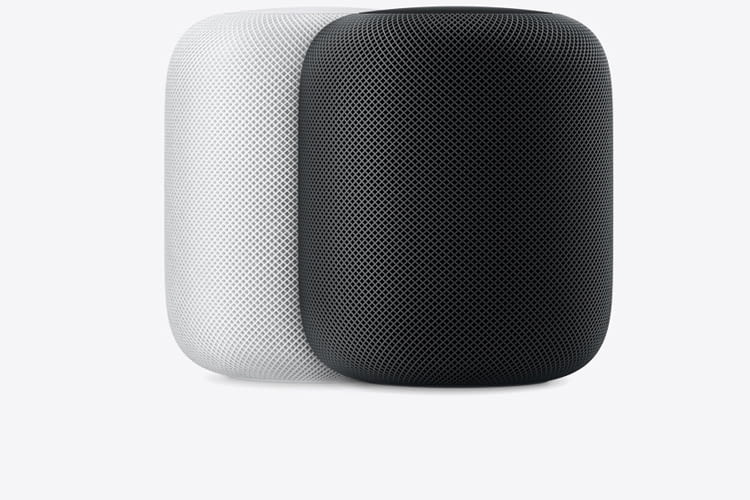
Den Apple TV 4K mit dem Fernseher verbinden und ins Smart Home einbinden
Um mit dem Apple TV 4K einen Fernseher in das eigene Smart Home System zu integrieren, muss der Apple TV zunächst per HDMI-Kabel mit dem Gerät verbunden werden. Anschließend ist die Integration ins Smart Home sehr einfach:
- Im Apple TV Menü den Reiter für Einstellungen wählen
- Dann Accounts auswählen
- Mit der Apple ID, die beim Setup des Smart Homes verwendet wurde, anmelden
- Anschließend zurückgehen und AirPlay auswählen
- Angeben, welchem Raum der Apple TV 4K zugeordnet werden soll
- Danach muss nur noch das iPhone oder iPad mit eingeschaltetem Bluetooth in die Nähe des Apple TV gehalten werden
- Der Apple TV 4K ist nun Teil des HomeKits
Den Fernseher mit dem HomePod verbinden
Nach der erfolgreichen Verknüpfung mit dem Apple TV fehlt nur noch die Verbindung des HomePods mit dem Fernseher. Hierfür müssen nur noch die folgenden Schritte befolgt werden:
1. Zunächst müssen die Einstellungen des Apple-TV aufgerufen werden
2. Unter dem Punkt für „Video und Audio“ lässt sich die „Audioausgabe“ auswählen
3. Anschließend ist unter der Rubrik „andere Geräte“ der HomePod zu finden
4. Nach dem Auswählen des HomePods ist der Apple Lautsprecher mit dem Fernseher verbunden
Neues zu Smart Home

Luftreiniger Test 2026: Diese 4 Modelle dominieren den Vergleich

Tineco Floor One S5 Max Test 2026: Saugt und wischt er in nur einem Zug?

Wischwalze oder Wischmopp: Zwei Systeme, ein Boden, kein Sieger?

Fensterputzroboter im Alltag: Was sie wirklich leisten – und wo ihre Grenzen liegen

Saugroboter-Lebensdauer: Warum dein Mitbewohner schneller schlappmacht als die Waschmaschine

Saugroboter des Monats Oktober: DJI ROMO 2 ist leiser als die Flaggschiff-Konkurrenz
Weitere Artikel zu Smart Home

Dank Guard Plus holt Alexa im Notfall Hilfe

Aplano – Online Schichtplaner App für wechselnde Teams

Anwesenheitssimulation: Diese smarten Möglichkeiten gibt es

Sprachassistenten für den Heizölmarkt? Das passt!

Apple Watch Series 6 im Test Überblick

Apple Watch SE Test Check: Technik und Vergleich mit Series 6 & 3
Neueste Artikel


