


Shortcut-Vorschläge: Siri kennt ihre Besitzer und weiß, was sie wollen
Als intelligente Sprachassistentin kann Siri regelmäßiges Verhalten erkennen und sich darauf ausrichten. Bestellt jemand zum Beispiel immer zu einer bestimmten Uhrzeit einen Kaffee oder eine Pizza, schlägt Siri dieses Produkt automatisch vor – vorausgesetzt, man hat zuvor bereits die kostenlose Apple Kurzbefehle-App heruntergeladen und installiert. Möchte man einen empfohlenen Kurzbefehl annehmen, genügt es, auf dem Sperrbildschirm darauf zu tippen.

Shortcuts und Kurzbefehle selbst erstellen – so funktioniert es
Falls Siri nicht automatisch den gewünschten Kurzbefehl (Shortcut) vorschlägt, gibt es zwei Möglichkeiten, diesen individuell einzurichten.
Kurzbefehl aus einer Drittanbieter-App erstellen
- Die gewünschte App aufrufen und den Button „Add to Siri“ anklicken.
- Den roten Button anklicken und einen individuellen Aktivierungssatz aufnehmen. Wichtig: Dieser Befehl sollte möglichst einfach und gut zu merken sein.
- Die Einrichtung des Kurzbefehls mit Tipp auf „Fertig“ abschließen.

Kurzbefehle in den iPhone-Einstellungen ergänzen
- In den Einstellungen „Siri und Suchen“ anklicken.
- Nun werden drei Beispiele angezeigt. Zur Ergänzung eines individuellen Kurzbefehls auf „Alle Kurzbefehle“ und anschließend auf das Symbol „+“ tippen.
- Mit dem roten Aufnahmebutton einen Aktivierungssatz aufnehmen und mit Klick auf „Fertig“ speichern.
- Wie sich mehrere Aktionen verschiedener Apps zu einem Kurzbefehl kombinieren lassen, zeigt die Kurzbefehl-Anleitung von Apple.

Was tun, wenn mein gewünschter Kurzbefehl nicht verfügbar ist?
In diesem Fall schlägt Apple vor, die gewünschte Aktion erst einmal in der zugehörigen App auszuführen. Sollte sie dann immer noch nicht angezeigt werden, ist es möglich, dass die App einem Update unterzogen werden muss oder der jeweilige App-Anbieter keine Kurzbefehle unterstützt. Welche Apps mit Kurzbefehlen nutzbar sind, kann im App Store eingesehen werden.
Welche Smart Home-Produkte &-Dienste sind mit Siri Shortcuts kompatibel?
In unserem Kurztest haben wir zum Beispiel die Schlüsselsuche über einen Tile Tracker ausprobiert. Ebenfalls mit Siri Kurzbefehlen steuerbar sind laut ersten Test-Berichten u.a.:
- Smart Home-Zentrale: homee
- Bluetooth-Türschloss Danalock V3
- Kamera: Halide Premium Kamera für iPhones
- Leuchten: Philips Hue Bulbs und Lampen
- Kostenlose Apps & Dienste: DB Navigator der Deutschen Bahn
- Kostenpflichtige Apps & Dienste: CARROT Weather App, Trello Pro-Version
- Sprachsteuerung: Google Assistant iOS App (neueste Version)
Über welche Apple-Geräte sind Kurzbefehle nutzbar?
Bei Anmeldung mit derselben Apple-ID können Shortcuts sowohl von iPhone, iPad, iPod touch, Apple Watch oder von einem HomePod-Lautsprecher aus genutzt werden.
PGRpdiBpZD0ic3RhZ2ktMjE4OTIzNDI0NSIgY2xhc3M9InN0YWdpLWluLWNvbnRlbnQtYWQgc3RhZ2ktZW50aXR5LXBsYWNlbWVudCI+PHNjcmlwdCBhc3luYyBzcmM9Ii8vcGFnZWFkMi5nb29nbGVzeW5kaWNhdGlvbi5jb20vcGFnZWFkL2pzL2Fkc2J5Z29vZ2xlLmpzP2NsaWVudD1jYS1wdWItNTU1MjYxOTc4Mjc2NzI1NiIgY3Jvc3NvcmlnaW49ImFub255bW91cyI+PC9zY3JpcHQ+PGlucyBjbGFzcz0iYWRzYnlnb29nbGUiIHN0eWxlPSJkaXNwbGF5OmJsb2NrOyIgZGF0YS1hZC1jbGllbnQ9ImNhLXB1Yi01NTUyNjE5NzgyNzY3MjU2IiAKZGF0YS1hZC1zbG90PSIxOTQwMTkyMjc0IiAKZGF0YS1hZC1mb3JtYXQ9ImF1dG8iPjwvaW5zPgo8c2NyaXB0PiAKKGFkc2J5Z29vZ2xlID0gd2luZG93LmFkc2J5Z29vZ2xlIHx8IFtdKS5wdXNoKHt9KTsgCjwvc2NyaXB0Pgo8L2Rpdj4=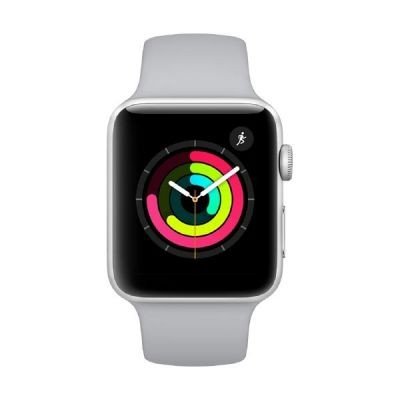

Mehr Tipps und Tricks zur Nutzung von Siri und Apple-Geräten
Ratgeber zu Siri
Siri Datenschutz: Alle Infos im Überblick
Die 71 lustigsten Siri Fragen und Easter Eggs
Siri – die nützlichsten Sprachbefehle
Weitere Apple Devices und Dienste
Apple HomeKit: Ratgeber zur Smart Home Steuerung mit Siri
HomeKit FAQ: Fragen und Antworten zur Apple Smart Home-Steuerung
Apple HomeKit: Aktuelle Übersicht von HomeKit Geräten
Mehr Trends und News zum Smart Home
Neues zu Smart Home

Staubsauger-König gegen Wischwalzen-Champion: Warum Dyson sein erstes Roboter-Duell klar verliert

Laubbläser-Deals: Akku- und Benzingeräte ab 29,99 Euro im Vergleich

MOVA greift nach den Sternen: Dieser Saugroboter kommt überall hin – das kann der V70 Ultra Complete

Braucht ein Saugroboter wirklich eine Selbstreinigungsstation? Der Ecovacs-Dyson-Vergleich zeigt es

Roborock Qrevo S Pro: 18.500 Pa Saugkraft – dein Wohnzimmer hat keine Chance mehr

Walze, Mopp oder Platte? Welcher Wischroboter passt wirklich
Weitere Artikel zu Smart Home

HTC VIVE VR-System im Test-Überblick – VR-Brille für Gamer

Faltbarer Elektro-Tretroller Xiaomi Mijia M365 im Test-Überblick

ENEBY: IKEA Bluetooth-Lautsprecher-Modelle im Test-Vergleich

Samsung Galaxy S8 und S8+ im Vergleich und Test-Überblick 2019

Sonos One 2 bietet mehr Speicher, Bluetooth und neuen Prozessor

Private Videoüberwachung – erlaubt oder verboten?
Neueste Artikel


