YouTube auf Amazon Echo Show nutzen – die Bedingungen
Wer Filme und Videos auf einem Echo Show ansehen möchte hat dazu einige Möglichkeiten. YouTube zählt zu den beliebtesten Streaming-Portalen – der Haken: Hinter YouTube steckt Amazons Konkurrent Google, weswegen es bis 2018 nicht möglich war YouTube Videos über Echo Show anschauen zu können. Bis heute existiert kein offizieller Alexa Skill für YouTube. Wir zeigen, wie YouTube-Fans dennoch ihre liebsten Inhalte streamen können und verraten zugehörige Sprachbefehle.
Youtube auf Amazon Echo Show nutzen – so geht’s
Wollen Interessierte über Echo Show YouTube Videos abspielen, müssen sie den Weg über den Browser gehen. Falls noch nicht geschehen, sollten Nutzer einen auswählen. In unserem Test haben wir und für „Firefox“ entschieden. Nun kann über den offiziellen Link YouTube aufgerufen und angewendet werden. Mit dem Vollbildmodus lassen sich Musik-, Katzen- oder andere zahlreiche YouTube-Videos auf der vollen Display-Größe des Echo Shows ansehen.
Beispiele für YouTube Sprachbefehle an Alexa:
- „Alexa, spiele das [Videoname] auf YouTube.“
- „Alexa, öffne YouTube.“
Tipp: Wer eine Suchanfrage mit besonderen Fachbegriffen oder kompliziert geschriebenen Inhalten stellen möchte, sollte lieber auf die manuelle Eingabe über das Display zurückgreifen. Denn hier sind der Sprachassistentin oft Grenzen gesetzt und es kann zu Verständnisproblemen kommen.
YouTube Videos per Smartphone auf Echo Show übertragen – so geht’s
Eine weitere Möglichkeit besteht darin, dass Nutzer über die YouTube App (Android |iOS) via Smartphone YouTube Inhalte auf einen Echo Show casten. Mit dieser Option wählen Streaming-Fans die YouTube Videos über das Handy aus und jene werden daraufhin auf einem Echo Show abgespielt. Dafür sind nur wenige Schritte nötig:
PGRpdiBpZD0ic3RhZ2ktMTUyMDM2MjQ2NSIgY2xhc3M9InN0YWdpLWluLWNvbnRlbnQtYWQgc3RhZ2ktZW50aXR5LXBsYWNlbWVudCI+PHNjcmlwdCBhc3luYyBzcmM9Ii8vcGFnZWFkMi5nb29nbGVzeW5kaWNhdGlvbi5jb20vcGFnZWFkL2pzL2Fkc2J5Z29vZ2xlLmpzP2NsaWVudD1jYS1wdWItNTU1MjYxOTc4Mjc2NzI1NiIgY3Jvc3NvcmlnaW49ImFub255bW91cyI+PC9zY3JpcHQ+PGlucyBjbGFzcz0iYWRzYnlnb29nbGUiIHN0eWxlPSJkaXNwbGF5OmJsb2NrOyIgZGF0YS1hZC1jbGllbnQ9ImNhLXB1Yi01NTUyNjE5NzgyNzY3MjU2IiAKZGF0YS1hZC1zbG90PSIxOTQwMTkyMjc0IiAKZGF0YS1hZC1mb3JtYXQ9ImF1dG8iPjwvaW5zPgo8c2NyaXB0PiAKKGFkc2J5Z29vZ2xlID0gd2luZG93LmFkc2J5Z29vZ2xlIHx8IFtdKS5wdXNoKHt9KTsgCjwvc2NyaXB0Pgo8L2Rpdj4=- youtube.com/tv auf Echo Show aufrufen.
- Per Nutzername und Passwort anmelden.
- Den angezeigten Code auf youtube.com/activate eingeben.
Nun ist das YouTube-Konto autorisiert. Daraufhin ist es nötig, den Echo Show über die YouTube App anzusteuern, damit Videos darauf gecastet werden können. Echo Show muss dafür als TV Gerät erkannt werden. Das funktioniert, wie folgt:
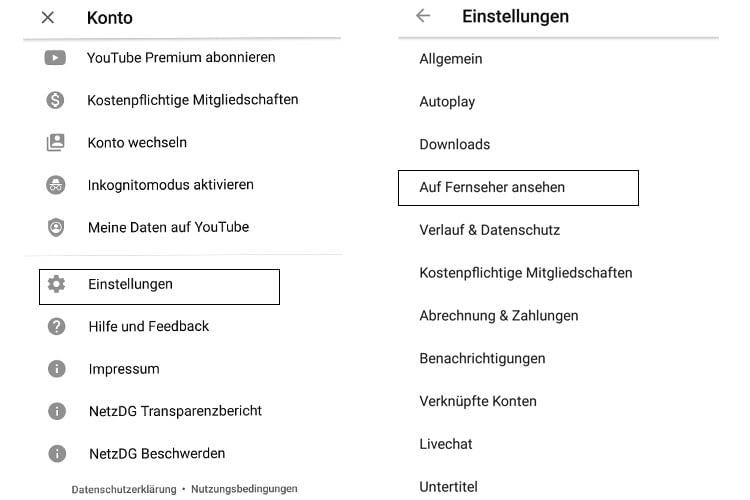
- YouTube App auf dem Smartphone öffnen.
- Falls angemeldet auf das Profilbild und dann weiter unten auf „Einstellungen“ tippen.
- Nun „Auf Fernseher ansehen“ auswählen.
- Auf Echo Show unter Einstellungen auf youtube.com/tv „Per TV-Code verbinden“ auswählen.
- Angezeigten Code in der YouTube App eingeben.
Nutzer können nun beliebige Videos vom Smartphone über die YouTube App auf den Echo Show casten. Die Voraussetzung hierfür ist, dass mit dem Echo Show Browser youtube.com/tv aufgerufen ist. Auch über diese Alternative funktionieren Alexa Sprachbefehle, wie beispielsweise „Alexa, spiele das Video [Name] auf YouTube.“
Neues zu Smart Home
Saug-Wischroboter kaufen: Was dich das Gerät wirklich kostet – und wie du unnötige Ausgaben vermeidest

Saugroboter für große Wohnungen 2026: Der Testsieger überrascht – nicht Leistung allein entscheidet, sondern dieses eine Feature

MOVA Z60 Ultra Roller SA Test: Wie schlägt sich die Light-Version des Flaggschiffs?

Saugroboter 2026: Wie MOVA, Dreame, Roborock und ECOVACS die Karten gerade neu mischen
MOVA Z60 Ultra Roller Complete gewinnt den Test – doch der SA ist für die meisten die klügere Wahl

Nie wieder Wasserschleppen: Dieses Aiper IrriSense 2 Bewässerungssystem gießt den Garten, während man die Füße hochlegt
Weitere Artikel zu Smart Home

meross Garagentoröffner MSG100 Tests: Schnäppchen oder Schrott?

Alexa Skills programmieren für Amazon Echo & Co.

Mit Google Home und Google Nest telefonieren – so geht’s

Signify und das nächste große Ding – was kommt nach Philips Hue?

Fire TV Stick updaten – so geht’s

ABUS WLAN Akku Cam mit Basisstation im Test
Neueste Artikel