


Apple Pay in Geschäften: Mit iPhone bezahlen
- Vor der Bezahlung muss man sich per Code, Face ID oder Touch ID identifizieren.- Per Face ID: Zweimal auf die Seitentaste drücken und ins iPhone blicken.- Per Touch ID: Den Finger auf den Touch-ID-Sensor legen.
- Um eine andere als die standardmäßig eingestellte Karte zu verwenden:- Beim iPhone X (oder neuer) auf die Standardkarte tippen und anschließend eine andere Karte auswählen.- Beim iPhone 8 (oder älter) das iPhone in die Nähe des NFC-Lesegeräts halten, ohne den Finger auf den Touch-ID-Sensor zu legen. Sobald die Standardkarte angezeigt wird, darauf tippen und eine andere Karte auswählen.
- Mit Apple Pay bezahlen: Das obere Ende des iPhones wenige Zentimeter über das NFC-Lesegerät halten. Warten, bis das Display „Fertig“ samt Häkchen anzeigt.
- In Deutschland und Österreich muss ab einem Einkaufswert von 25 EUR vorschriftsgemäß die PIN eingegeben werden.
Mit Apple Pay bezahlen
Kostenloses Girokonto mit 50 Euro Willkommensprämie
Der comdirect Vorteil: weltweit kostenlos Bargeld abheben. Dazu 50 Euro Willkommensbonus, keine Kontoführungsgebühren und die Möglichkeit, mit Apple Pay zu bezahlen!
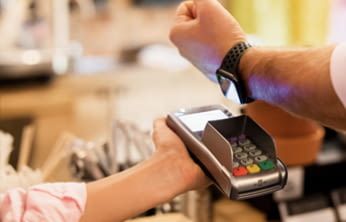
Apple Pay in Geschäften: Mit Apple Watch bezahlen
- Zweimal auf die Seitentaste drücken, um mit der Standardkarte zu bezahlen.
- Nach links oder rechts wischen, um eine andere Karte auszuwählen.
- Das Display der Apple Watch einige Zentimeter über das NFC-Terminal halten.
- Ein leichtes Vibrieren samt Ton bestätigt die Zahlung.
Apple Pay im Internet: Mit iPhone in Apps und Safari bezahlen
Man kann mit iPhone, iPad oder Apple Watch innerhalb von Apps sowie im Apple-Browser Safari bezahlen.
- Auf den „Apple Pay“-Button tippen oder Apple Pay als Zahlungsmethode auswählen.
- Um die Karte zu wechseln, neben der Standardkarte auf das Weiter-Symbol tippen.
- Rechnungs-, Versand- und Kontaktdaten werden nach erstmaliger Eingabe in Apple Pay gespeichert.
- Nach der Zahlungsbestätigung erscheint „Fertig“ samt Häkchen auf dem Display.
- Zahlungsbestätigung:- Auf dem iPhone per Code, Face ID (iPhone X oder neuer) oder Touch ID (iPhone 8 oder älter).- Auf dem iPad per Code oder – falls vorhanden – Face ID, andernfalls per Touch ID.- Auf der Apple Watch durch zweimaliges Drücken der Seitentaste.
Apple Pay im Internet: Mit Mac in Safari bezahlen
- – 4. Identisch mit iPhone, iPad und Apple Watch, siehe oben.
- 5.1 Zahlungsbestätigung auf einem Mac mit Touch ID:- Touch-Bar-Anweisungen befolgen und den Finger auf den Touch-ID-Sensor legen.- Ist Touch ID deaktiviert, das „Apple Pay“-Symbol auf der Touch Bar betätigen.
- 5.2 Zahlungsbestätigung auf einem Mac ohne Touch ID:- Zusätzlich werden ein iPhone, ein iPad oder eine Apple Watch benötigt.- Man muss auf allen Geräten mit derselben Apple-ID angemeldet sein.- Auf dem Mac muss Bluetooth aktiviert sein.- Die Zahlungsbestätigung erfolgt per Face ID (iPhone X oder neuer), per Touch ID (iPhone 8 oder älter) oder durch zweimaliges Drücken der Seitentaste (Apple Watch).
N26 – Die Bank, die du lieben wirst

Die mobile Bank
Deutschlands erstes mobiles Bankkonto: Kostenloses Girokonto, weltweit kostenlos Bargeld abheben und die Echtzeit-Kontrolle über die eigenen Finanzen erhalten. Zusätzlich die Möglichkeit mit Apple Pay mobil zu bezahlen.
Weitere Beiträge zum smarten Bezahlen
Apple Pay einrichten – so geht’s
Mit Apple Pay Geld abheben – so geht’s
Google Pay: Banken und Sicherheit – das müssen Nutzer wissen
Mehr Trends und News zum Smart Home
Neues zu Smart Home

Endlich kühl schlafen: Die besten Klimaanlagen fürs Dachgeschoss im Vergleich

Bosch rät: E-Bike-Akku im Winter lieber in den Keller

Nachtabsenkung, Heizkurve, Abgleich: 4 Schritte gegen hohe Heizkosten

Split Klimageräte Test 2026: Split Klimaanlagen im Vergleich

Alexa leuchtet gelb, rot, lila: Das bedeutet jede Farbe

Split-Klimaanlage kaufen 2026: Was kaum jemand vor dem Kauf weiß
Weitere Artikel zu Smart Home

Mit der GreenBox lässt sich Salat sogar im Wohnzimmer anbauen

Google Pay einrichten – so geht’s

Apple Pay: Alle Infos zu Banken, Technologie und Sicherheit

Smart Home mit Raspberry Pi – Was ist möglich?

Google Pay ohne Kreditkarte nutzen – so geht‘s

Smart Home und Datenschutz – Wanzenfallen gezielt vermeiden
Neueste Artikel


