


Alexa gegen Google Assistant tauschen als Hauptassistentin auf Android-Handys
Die Umstellung von Google Assistant auf Amazon Alexa als Smartphone-Assistentin ist einfach und erfolgt in 5 Schritten:
- Öffnen Smartphone Android App Einstellungen
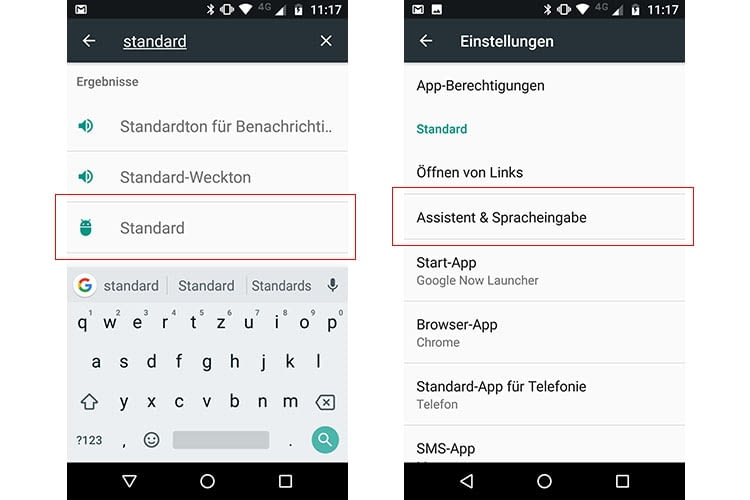
- Oben in der Suchzeile „Standard“ eingeben
- Auf das Androiden-Symbol mit der Bezeichnung „Standard“ tippen
- In der Menüliste den Punkt „Assistent & Spracheingabe“ auswählen
- In der Assistenten App-Auswahl Amazon Alexa auswählen und die Auswahl bestätigen
Anstatt Google Assistant kann nun Alexa durch einen längeren Druck auf den Android Home-Knopf gestartet werden.
Android Smartphones: Alexa als Assistant festlegen – die Voraussetzungen
Leider funktioniert der Tausch von Google Assistant zu Amazon Alexa auf Android Handys noch nicht auf allen Geräten. Da die offiziellen Support-Seiten von Android oder Alexa noch keine Informationen zu dieser Funktion geben, kommt es auf den Versuch an. Folgende Voraussetzungen sollten – basierend auf Nutzererfahrungen – gegeben sein (Stand 07.05.2018):
- Alexa App Version 2.2.207539.0 (Update Version vom 4. Mai 2018 oder später)
- Android Version: Android Version 5.1 oder höher
Abhängig ist das Gelingen der Umstellung auch vom eingesetzten Smartphone. Ein Versuch lohnt sich.
Weitere Infos zu Amazon Alexa:
Termine und Aufgaben verwalten mit Alexa
Amazon Alexa: Timer einstellen und verwalten
Alexa Erinnerungen einstellen – so geht’s
Wecker mit Alexa stellen – so geht’s
Kalender mit Alexa verknüpfen
Termine erstellen und verschieben mit Alexa – so geht’s
Tägliche Zusammenfassung über Alexa anhören – so geht’s
Alexa: Routinen erstellen – so geht‘s
Einkaufen mittels Alexa
Mit Alexa Einkaufslisten erstellen und bearbeiten – so geht’s
Einkaufen mit Amazons Sprachassistentin Alexa – so geht’s
Bestellungen über Alexa stornieren
Alexa-Einstellungen anpassen
Alexa Skill Benachrichtigungen ausschalten
Brief Mode für Alexa aktivieren – so geht’s
Follow-Up: Alexa Folgefragen aktivieren – so geht’s
Alexa Sprache ändern – so geht’s
Alexa Aktivierungswort ändern – so geht’s
Neue Suchmaschine für Amazon Echo in 5 Schritten erstellen
Alexa Nutzerkonto des Echo-Lautsprechers ändern
Weitere Ratgeber und How-To’s zu Alexa
Mit Alexa die Verkehrslage überprüfen – so geht‘s
Alexa Sportnachrichten zum Lieblings-Team erhalten
Bundesliga mit Alexa und Amazon Music hören – so geht‘s
Fire TV mit Alexa steuern – so geht’s
Alexa am Windows PC benutzen – so geht‘s
Amazon Alexa: App, Skills, Sprachbefehle, Lautsprecher und Tests
Alexa im Urlaub nutzen – das geht
Alexa Blueprints: So kann jeder Alexa Skills selbst erstellen
Amazon Echo mit mehreren Personen verbinden und nutzen
Mehr Trends und News zum Smart Home
Neues zu Smart Home

Kinderslush gegen Frozen Margarita: Die Ninja SLUSHi Twist im Test muss nicht wählen

DJI ROMO 2 im Test: Schlägt der Nachfolger seinen eigenen Vorgänger?

Altbau-Albtraum gelöst: Diese 3 Saugroboter knacken 10-cm-Türschwellen

LiDAR mit oder ohne Kamera: Was ein Saugroboter wirklich braucht

OTTO reduziert Makita: Diese 18-V-Deals sind jetzt besonders günstig

Bosch-Werkzeug im Amazon-Sale: Bohrhammer, Kettensäge & Co. jetzt bis zu 46 % günstiger
Weitere Artikel zu Smart Home

Poolroboter Zodiac Vortex OV 3400 in der Test-Übersicht

Interoperabilität im Smart Home – Herausforderung und Lösungen

Alexa Skill Biowetter warnt vor Pollen, Feinstaub und UV-Strahlen

MySchleppApp: Pannen-App bekannt aus der „Höhle der Löwen“

Netgear Arlo Sicherheitskamera: Test-Überblick und Funktionen

Der Schnäppchen News Alexa Skill findet die besten Deals
Neueste Artikel


