Google Home ist ein smarter Lautsprecher für alle Lebenslagen
Im Alltag müssen wir tausend Dinge gleichzeitig im Kopf haben: Einkaufslisten, Termine, Geburtstage und vieles mehr. Gut, dass es smarte Lautsprecher wie Google Home gibt, die viele lästige Handgriffe auf Zuruf abnehmen oder sogar automatisiert erledigen.
Was brauche ich für die Google Home Benutzung?
Die Nutzung von Google Home erfordert Folgendes:
- Ein Google Home-Gerät
- Die aktuelle Version der Google Home App ( Android / iOS)
- Ein Smartphone oder Tablet
- Zugriff auf ein WLAN-Netz
Welche technischen Anforderungen für die Google Home Nutzung gibt es?
Google Home unterstützt die Betriebssysteme Android (Google) und iOS (Apple). Eine Einrichtung über einen Computer ist nicht möglich. Das System OTA (Over the Air) sorgt dafür, dass sich Google Home automatisch auf die neueste Softwareversion updatet. Nutzer benötigen deshalb eines dieser beiden Betriebssysteme:
- Android 4.4 oder höher
- iOS 9.1 oder höher
Was bedeuten die Lichter am Google Home?
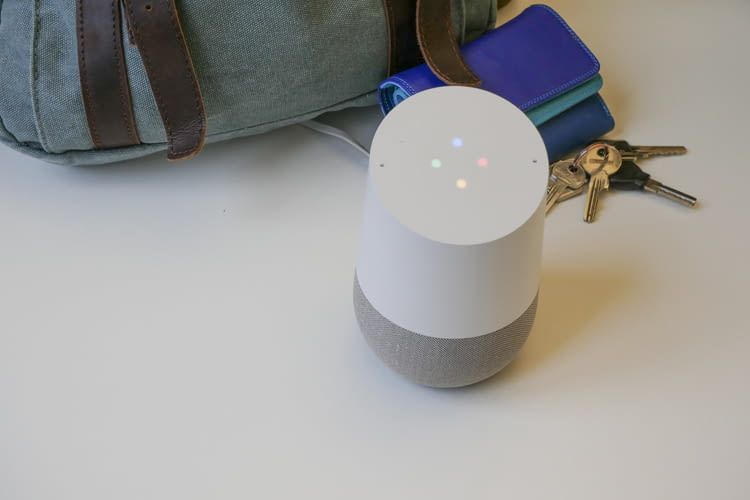
Auf der Oberseite von Google Home befinden sich vier Lichtpunkte. Deren Aufleuchten signalisiert die weiteren Schritte.
Bedeutung der Google Home Beleuchtung:
PGRpdiBpZD0ic3RhZ2ktMjkwODc0MDg4NiIgY2xhc3M9InN0YWdpLWluLWNvbnRlbnQtYWQgc3RhZ2ktZW50aXR5LXBsYWNlbWVudCI+PHNjcmlwdCBhc3luYyBzcmM9Ii8vcGFnZWFkMi5nb29nbGVzeW5kaWNhdGlvbi5jb20vcGFnZWFkL2pzL2Fkc2J5Z29vZ2xlLmpzP2NsaWVudD1jYS1wdWItNTU1MjYxOTc4Mjc2NzI1NiIgY3Jvc3NvcmlnaW49ImFub255bW91cyI+PC9zY3JpcHQ+PGlucyBjbGFzcz0iYWRzYnlnb29nbGUiIHN0eWxlPSJkaXNwbGF5OmJsb2NrOyIgZGF0YS1hZC1jbGllbnQ9ImNhLXB1Yi01NTUyNjE5NzgyNzY3MjU2IiAKZGF0YS1hZC1zbG90PSIxOTQwMTkyMjc0IiAKZGF0YS1hZC1mb3JtYXQ9ImF1dG8iPjwvaW5zPgo8c2NyaXB0PiAKKGFkc2J5Z29vZ2xlID0gd2luZG93LmFkc2J5Z29vZ2xlIHx8IFtdKS5wdXNoKHt9KTsgCjwvc2NyaXB0Pgo8L2Rpdj4=- Die Leuchten drehen sich im Uhrzeigersinn und pulsieren mehrfarbig: Google Home hat „OK Google“ oder „Hey Google“ verstanden und wartet auf Sprachbefehle
- Die Leuchten pulsieren mehrfarbig: Google Home reagiert.
- Die Leuchten drehen sich im Uhrzeigersinn. Google Home verarbeitet einen Sprachbefehl.
- Sämtliche Lichter leuchten in Orange: Das Mikrofon ist stumm geschaltet. Google Home hört nicht zu und reagiert nicht auf Befehle.
Kann ich das Aktivierungswort „Ok Google“ ändern?
Im Gegensatz zu den Amazon Echo-Lautsprechern, für die gleich vier verschiedene Aktivierungsworte zur Auswahl stehen, gibt es für Google Home bisher standardmäßig nur zwei. Eigene Aktivierungswörter lassen sich nicht ergänzen, jedoch kann für jeden Google Home eine individuelle Benamung nachträglich in der Home-App eingefügt werden. Befolgen Sie dafür die Schritt-für-Schritt-Anleitung unseres How-to Google Home umbenennen.
Muss Google Home immer mit dem Internet verbunden sein?
Google Home ist ohne Internetverbindung als reiner Lautsprecher nutzbar. Musik, die auf dem Smartphone oder Tablet gespeichert ist, lässt sich über eine Bluetooth-Verbindung abspielen. Zur Einrichtung von Google Home ist eine Internetverbindung notwendig. Google Home unterstützt keine WPA2-Enterprise-Netzwerke. Das kompatible Tablet oder Smartphone muss 5 Gigahertz-WLAN-Verbindungen unterstützen. Dies benötigt der smarte Lautsprecher für die erstmalige Einrichtung.
Warum versteht Google Home mich nur schlecht oder gar nicht?
Falls der smarte Lautsprecher nicht richtig zuhört, könnte eine der folgenden Ursachen vorliegen:
Gründe für inaktiven Google Home:
- Google Home und das eigene Smartphone oder Tablet befinden sich nicht im selben WLAN-Netzwerk.
- Das eigene Google-Konto ist nicht mit dem gewünschten Google Home Lautsprecher verknüpft, sondern ein anderes.
- Die Sprache des Google Assistant ist nicht auf Deutsch eingestellt.
Hilfe Google Home spricht englisch! Wie ändere ich die Sprache auf deutsch?
Falls Ihr Google Home nur englisch spricht, handelt es sich wahrscheinlich um ein amerikanisches Modell, das erst noch umgestellt werden muss. Und so geht’s:
PGRpdiBpZD0ic3RhZ2ktMjIyOTIzODQyMSIgY2xhc3M9InN0YWdpLWluLWNvbnRlbnQtYWQgc3RhZ2ktZW50aXR5LXBsYWNlbWVudCI+PHNjcmlwdCBhc3luYyBzcmM9Ii8vcGFnZWFkMi5nb29nbGVzeW5kaWNhdGlvbi5jb20vcGFnZWFkL2pzL2Fkc2J5Z29vZ2xlLmpzP2NsaWVudD1jYS1wdWItNTU1MjYxOTc4Mjc2NzI1NiIgY3Jvc3NvcmlnaW49ImFub255bW91cyI+PC9zY3JpcHQ+PGlucyBjbGFzcz0iYWRzYnlnb29nbGUiIHN0eWxlPSJkaXNwbGF5OmJsb2NrOyIgZGF0YS1hZC1jbGllbnQ9ImNhLXB1Yi01NTUyNjE5NzgyNzY3MjU2IiAKZGF0YS1hZC1zbG90PSIxOTQwMTkyMjc0IiAKZGF0YS1hZC1mb3JtYXQ9ImF1dG8iPjwvaW5zPgo8c2NyaXB0PiAKKGFkc2J5Z29vZ2xlID0gd2luZG93LmFkc2J5Z29vZ2xlIHx8IFtdKS5wdXNoKHt9KTsgCjwvc2NyaXB0Pgo8L2Rpdj4=Google Home Sprache auf deutsch ändern:
- Die Google Home App öffnen und links oben auf das Menü-Symbol tippen.
- Prüfen, ob das eigene Google Konto mit dem Lautsprecher verknüpft ist. Falls nicht, neben dem Kontonamen auf das Dreieck-Symbol klicken und das Konto wechseln.
- Unter „Weitere Einstellungen“ erst „Geräte“ und dann „Assistant Sprache“ antippen. Dort lässt sich die eine andere Sprache auswählen.
Reset: So lässt sich Google Home zurücksetzen
Manchmal sind Störungen so massiv, dass nur noch ein Reset übrig bleibt. Bei allen Google Home Lautsprechern ist dies bisher nur direkt am Gerät und nicht per Sprachbefehl oder App möglich. Doch Achtung: Wer sich dazu entschließt seinen Google Home oder Google Home Mini zurückzusetzen, löscht damit alle persönlichen Daten und muss diese anschließend neu hinterlegen.
Google Home zurücksetzen: Dafür einfach die Mikrofontaste auf der Rückseite etwa 15 Sekunden lang drücken, bis Google Assistant den Reset bestätigt.
Google Home Mini zurücksetzen: Auf der Unterseite des Lautsprechers unter dem Ladekabel befindet sich die Reset-Taste. Sie ist gekennzeichnet durch einen eingravierten Kreis. Wird dieser gedrückt, bestätigt der Google Assistant den erfolgreich durchgeführten Reset.
Weiterführende Informationen zu allen technischen Problemen mit Google Home, Google Assistant oder den dazugehörigen Accounts bietet die Google Home Supportseite des Herstellers.
PGRpdiBpZD0ic3RhZ2ktMjcyNjA0MjU4MyIgY2xhc3M9InN0YWdpLWluLWNvbnRlbnQtYWQgc3RhZ2ktZW50aXR5LXBsYWNlbWVudCI+PHNjcmlwdCBhc3luYyBzcmM9Ii8vcGFnZWFkMi5nb29nbGVzeW5kaWNhdGlvbi5jb20vcGFnZWFkL2pzL2Fkc2J5Z29vZ2xlLmpzP2NsaWVudD1jYS1wdWItNTU1MjYxOTc4Mjc2NzI1NiIgY3Jvc3NvcmlnaW49ImFub255bW91cyI+PC9zY3JpcHQ+PGlucyBjbGFzcz0iYWRzYnlnb29nbGUiIHN0eWxlPSJkaXNwbGF5OmJsb2NrOyIgZGF0YS1hZC1jbGllbnQ9ImNhLXB1Yi01NTUyNjE5NzgyNzY3MjU2IiAKZGF0YS1hZC1zbG90PSIxOTQwMTkyMjc0IiAKZGF0YS1hZC1mb3JtYXQ9ImF1dG8iPjwvaW5zPgo8c2NyaXB0PiAKKGFkc2J5Z29vZ2xlID0gd2luZG93LmFkc2J5Z29vZ2xlIHx8IFtdKS5wdXNoKHt9KTsgCjwvc2NyaXB0Pgo8L2Rpdj4=Weitere Anleitungen für Google Home
Spotify mit Google Home abspielen
„Ok Google“: Das sind die wichtigsten Google Home Sprachbefehle
Mehr Infos und Trends zum Smart Home
Neues zu Smart Home

Fensterputzroboter überkopf: Warum das keiner kann!

10 kW Solaranlage mit Speicher kaufen: Aktuelle Deals & Preise 2026

Heizkörper freistellen: Welche Abstände wirklich helfen

Wischroboter: Diese 3 Geräte wischen jeden Fleck weg

Vor dem ersten Frost: 6 Dinge, die jetzt Schutz brauchen

Mono oder Multi-Split: Viele machen diesen Fehler beim Klimaanlagen-Kauf
Weitere Artikel zu Smart Home

Google Home Lautsprecher Sprache ändern – so geht’s

Google Home umbenennen – so geht’s

CAALA: Digitaler Energieberater für Architekten

Google Home Datenschutz – Was weiß der Sprachassistent von mir?

Philips Hue Lampen mit Google Home steuern – so geht’s

Bluetooth Fensterputzroboter PR-127 V4 von Sichler
Neueste Artikel